
Saturday, 26 November 2016

PROXY SERVER DENGAN SQUID

  No comments
Saturday, November 26, 2016


A.    TUJUAN
Setelah melakukan praktik ini siswa diharapkan dapat:
1.      Mengerti yang dimaksud dengan Squid
2.      Membuat transparat proxy
3.      Dapat memblok situs dan kata yang diinginkan

B.     DASAR TEORI
      Squid adalah sebuah daemon yang digunakan sebagai proxy server dan web cache. Squid memiliki banyak jenis penggunaan, mulai dari mempercepat server web dengan melakukan caching permintaan yang berulang-ulang, caching DNS, caching situs web, dan caching pencarian komputer di dalam jaringan untuk sekelompok komputer yang menggunakan sumber daya jaringan yang sama, hingga pada membantu keamanan dengan cara melakukan penyaringan (filter) lalu lintas. Meskipun seringnya digunakan untuk protokol HTTP dan FTP, Squid juga menawarkan dukungan terbatas untuk beberapa protokol lainnya termasuk Transport Layer Security (TLS), Secure Socket Layer (SSL), Internet Gopher, dan HTTPS. Versi Squid 3.1 mencakup dukungan protokol IPv6 dan Internet Content Adaptation Protocol (ICAP).
Squid pada awalnya dikembangkan oleh Duane Wessels sebagai "Harvest object cache", yang merupakan bagian dari proyek Harvest yang dikembangkan di University of Colorado at Boulder. Pekerjaan selanjutnya dilakukan hingga selesai di University of California, San Diego dan didanai melalui National Science Foundation. Squid kini hampir secara eksklusif dikembangkan dengan cara usaha sukarela.
Squid umumnya didesain untuk berjalan di atas sistem operasi mirip UNIX, meski Squid juga bisa berjalan di atas sistem operasi Windows. Karena dirilis di bawah lisensi GNU General Public License, maka Squid merupakan perangkat lunak bebas.

Web proxy

     Caching merupakan sebuah cara untuk menyimpan objek-objek Internet yang diminta (seperti halnya data halaman web) yang bisa diakses melalui HTTP, FTP dan Gopher di dalam sebuah sistem yang lebih dekat dengan situs yang memintanya. Beberapa penjelajah web dapat menggunakan cache Squid lokal untuk sebagai server proxy HTTP, sehingga dapat mengurangi waktu akses dan juga tentu saja konsumsi bandwidth. Hal ini sering berguna bagi para penyedia layanan Internet untuk meningkatkan kecepatan kepada para pelanggannya, dan LAN yang membagi saluran Internet. Karena memang bentuknya sebagai proxy (ia berlaku sebagaimana layaknya klien, sesuai dengan permintaan klien), web cache bisa menyediakan anonimitas dan keamanan. Tapi, web cache juga bisa menjadi masalah yang signifikan bila melihat maslah privasi, karena memang ia dapat mencatat banyak data, termasuk URL yang diminta oleh klien, kapan hal itu terjadi, nama dan versi penjelajah web yang digunakan klien serta sistem operasinya, dan dari mana ia mengakses situs itu.
Selanjutnya, sebuah program klien (sebagai contoh adalah penjelajah web) bisa menentukan secara ekplisit proxy server yang digunakan bila memang hendak menggunakan proxy (umumnya bagi para pelanggan ISP) atau bisa juga menggunakan proxy tanpa konfigurasi ekstra, yang sering disebut sebagai "Transparent Caching", di mana semua permintaan HTTP ke jaringan luar akan diolah oleh proxy server dan semua respons disimpan di dalam cache. Kasus kedua umumnya dilakukan di dalam perusahaan dan korporasi (semua klien berada di dalam LAN yang sama) dan sering memiliki masalah privasi yang disebutkan di atas.
Squid memiliki banyak fitur yang bisa membantu melakukan koneksi secara anonim, seperti memodifikasi atau mematikan beberapa field header tertentu dalam sebuah permintaan HTTP yang diajukan oleh klien. Saat itu terpenuhi, apa yang akan dilakukan oleh Squid adalah tergantung orang yang menangani komputer yang menjalankan Squid. Orang yang meminta halaman web melalui sebuah jaringan yang secara transparan yang menggunakan biasanya tidak mengetahui bahwa informasi semua permintaan HTTP yang mereka ajukan dicatat oleh Squid.


C.     ALAT DAN BAHAN
Nama
Spesifikasi
Jumlah
Komputer
Pentium 4
1
System Operasi
Linux Debian
1
Kabel LAN
Cross
1
Lan Card
SMC
1

D.    LANGKAH KERJA
1.      Pertama menginstall paket ‘Squid’ bawaan dari repository debian, jika belum ada. Dengan cara masuk ke root kemudian ketikkan perintah:
debian:/home/debian# apt-get install squid

2.      Setelah selesai menginstall ‘squid’, kemudian mengcopy squid.conf dan member nama copyannya dengan nama squid.conf.bak, dengan perintah:
squid.conf.bak digunakan untuk menyimpan settingan defaultnya  
debian:/home/debian# cp /etc/squid/squid.conf /etc/squid/squid.conf.bak

3.      Untuk mengedit dapat menggunakan ‘nano, pico, vi’,  setelah mengcopy squid.conf, kemudian edit squid.conf yang terletak di directory /etc/squid/squid.conf dengan perintah:
debian:/home/debian# nano /etc/squid/squid.conf

4.      Tampilan squid pada tampilan pico editor (tampilan didalam edit squid.conf)


5.      Di dalam squid.conf mengubah configurasi port menjadi transparent dengan cara mengetikkan http_port 3128, seperti gambar di bawah ini:


6.       Selanjutnya mencari cache_mem digunakan untuk menentukan berapa besar memory yang digunakan oleh squid. Besar memory yang digunakan adalah 1/3 dari kapasitas RAM yang dipakai. Dengan cara mengetikkan cache_mem 128

7.      Selanjutnya menghilangkan tanda ‘# ‘ seperti pada gambar di bawah ini:


8.      Kemudian menghilangkan tanda ‘#’ pada access_log
#Default:
 Cache_access /var/log/squid/access.log

9.      Kemudian menghilangkan tanda ‘#’ pada cache_log


10.  Juga menghilangkan tanda’#’ pada cache_store_log


11.  Selanjutnya mengatur letak dan ukuran direktori dimana squid menyimpan cache-nya. Mencari cache_dir kemudian mementukan nilai pada cache_dir tersebut.


12.  Mencari cache_mgr, digunakan untuk mendefinisikan email address dari Cache Manager Squid.


13.  Mengubah parameter visible_hostname, fungsinya agar jika terjadi error (memberikan informasi nama proxy dan client saat tidak dapat mengakses halaman web) squid dapat menemukan hostname yang valid.

14.  Untuk mempercepat proses restart squid


15.  Menambahkan scripts untuk memblokir situs, secript ditambahkan dibawah acl CONNECT method CONNECT


16.  Melakukan setting agar memperbolehkan akses situs dengan cara:
Deny = melarang/blog
Allow = memperbolehkan

17.  Mengisikan alamat url yang ingin diblok/dilarang, dengan cara:

Kemudian masuk ke dalam url.txt dan mengetikkan url yang akan diblok


18.  Memasukkan kata-kata yang akan diblok/dilarang dengan cara:

Kemudian masuk ke dalam key.txt dan mengetikkan kata-kata yang tidak diperbolehkan untyuk diakses


19.  Memasukkan pengecualian yang akan diblok, dengan cara:

Kemudian masuk ke dalam ex.txt dan mengetikkan kata-kata pengecualian


20.  Setelah memasukkan situs, kata, dan kata pengecualian, selanjutnya buat swap untuk squid


21.  Langkah terakhir yaitu melakukan restart squid, dengan perintah;


22.  REDIRECT port 80 ke port 3128 dengan perintah:
#iptables –t nat –A PREROUTING –s 192.168.16.0/24 –d 0.0.0.0/24 –p tcp –dport 80 –j REDIRECT –to-port 3128

23.  Kemudian simpan dengan perintah:S
debian:/home/debian# iptables-save

24.  Untuk melihat akses client dapat menggunakan perintah:
debian:/home/debian# tail –f /var/log/squid/access.log

25.  Agar settingan iptables dan ip_forward tidak hilang saat terjadi reboot. Maka menambahkan konfigurasi ip_tables dan redirect port pada etc/rc.local agar dapat diload waktu pertama booting.

26.  Tes koneksi ke www.facebook.com, yang tadi situs tersebut telah diblok atau tidak dapat diakases.


27.  Tes koneksi ke www.google.com yang mana situs tersebut diperbolehkan diakses.


E.     KESIMPULAN
1.      Dalam melakukan squid ini, kita dapat melakukan pemblokiran situs tertentu dengan mengetikan alamat situs website, ataupun kata-kata tertentu yang dapat di blokir.
2.      Kita juga dapat memilih komputer mana saja yang akan kita blok, dengan perintah http_access allow/deny lan


Read More

Saturday, 20 February 2016

Cara Menggerakkan Kursor Tanpa Mouse

  No comments
Saturday, February 20, 2016


(Source from google)
Kalau di pikir pikir sepertinya gak mungkin ya masa tanpa mouse bisa menggerakan kursor,Kalau ente gak percaya bisa dicoba tipsnya tapi ane gak tanggung jawab karena ian gak tahu cara balikin seperti semula…:v Bagi yang ingin mencoba bisa mengikuti cara di bawah ini !!


  1. Tekan tombol ALT(sebelah kiri)+Shift(sebelah kiri)+NumLock secara bersamaan. Cara ini akan memunculkan windows MouseKeys.
  2. Selanjutnya klik tombol Settings, beri tanda centang pada pilihan Use MouseKeys.
  3. Nah sampai disini fungsi mousekeys sudah aktif.
  4. Silahkan coba menggerakkan kursor menggunakan tombol-tombol angka di keypad numerik.
  5. Angka 1, 2, 3, 4, 6, 7, 8, dan 9 digunakan untuk menggerakkan kursor ke atas, bawah, samping kanan/kiri, dan ke arah diagonal.
  6. Sedangkan angka 5 berfungsi seperti tombol “klik” pada mouse.
  7. Untuk “drag & drop” gunakan kombinasi angka dengan tombol “insert”.

Selamat mencoba semoga bisa membantu sobat ketika mousenya rusak… :v

Read More

Monday, 25 January 2016

Software Pengganti Microsoft Office Terbaik 2016

  2 comments
Monday, January 25, 2016

Aplikasi Office Suite Berbasis Desktop

1. WPS Office ( Dahulu bernama Kingsoft Office )

WPS Office ( dahulu memiliki nama Kingsoft Office ) adalah salah satu aplikasi pengganti Microsoft Office terbaik. WPS Office didalam office Suite-nya sudah termasuk Writer ( pengganti Word ), Presentation ( pengganti powerpoint ) dan Spreadsheet ( pengganti Excel ) hampir sama dengan versi Microsoft Office Home & Student Edition. WPS Office juga memiliki kelebihan dibandingkan software alternatif office lainnya yakni :

- Terdapat versi Free yang mampu mengolah dokumen seperti Microsoft Office.
- Ukurannya lebih kecil berkisar 60 MB.
- Memiliki tab layaknya browser. Tab ini tidak dimiliki oleh Microsoft Office.
- Support format file Microsoft Office, jadi tidak perlu khawatir lagi apabila kalian ingin mengerjakan file dari Microsoft Office ke WPS Office.

Tampilan WPS Office
Selain itu WPS Office juga tidak terlalu berat untuk digunakan, sangat cocok digunakan untuk keperluan basic seperti mengedit dokumen, mengolah data tabel dan membuat presentasi. Tampilan WPS Office juga cukup cantik dan ramah untuk pengguna.

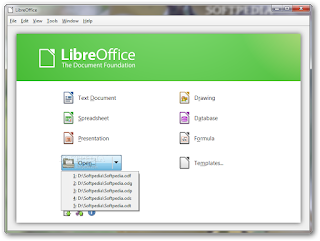
2. LibreOffice

LibreOffice adalah aplikasi Office Suite berbasis freeware dan open-source. LibreOffice juga memiliki 6 buah fitur yang dibawa dalam paket softwarenya yakni, Writer, Calc, Impress, Draw, Math dan Base.

Kalian juga tidak harus membayar hingga berjuta-juta rupiah untuk menggunakan LibreOffice, karena LibreOffice diberikan secara gratis dan dapat digunakan seumur hidup ! Tampilannya juga cukup bagus dan tidak terlalu sulit.
Tampilan LibreOffice
Jangan khawatir soal ukuran file LibreOffice, yang jelas aplikasi selengkap LibreOffice hanya memiliki ukuran 200 MB saja, kalian pun dapat menggunakannya selamanya. Oh iya, hal terbaik dari LibreOffice adalah LibreOffice sudah support Bahasa Indonesia !

3. Apache OpenOffic

Apache OpenOffice dan LibreOffice dahulu merupakan satu induk sebelum mereka berpisah. Apache OpenOffice memiliki fitur yang kurang lebih sama dengan LibreOffice. Tentunya didalam Apache OpenOffice kalian tetap dapat mengerjakan menulis dokumen, mengerjakan database, membuat presentasi, mengedit tabel dan sebagainya.

Tampilan OpenOffice
Apache OpenOffice juga berbasi OpenSource dan Free digunakan selamanya tanpa ada biaya tambahan apapun ! Selain itu Apache OpenOffice juga sudah support file untuk Microsoft Office.

4. SoftMaker FreeOffice

Nah, salah satu alternatif Microsoft Office lainnya yakni SoftMaker FreeOffice. SoftMaker FreeOffice memiliki fitur yang hampir sama dengan WPS Office. SoftMaker FreeOffice sudah termasuk TextMaker, PlainMaker dan Presentations.

Kelebihan dari SoftMaker adalah sudah support format file terbaru Microsoft Office 2007, 2010 dan 2013 yakni *Docx. Kalian juga bisa membuat file PDF langsung dari SoftMaker FreeOffice.

Aplikasi Office Berbasis Web-Based

Selain 4 software office suite diatas, ada juga beberapa alternatif Microsoft Office berbasis Web, tentunya untuk menggunakan aplikasi ini kalian membutuhkan koneksi internet.

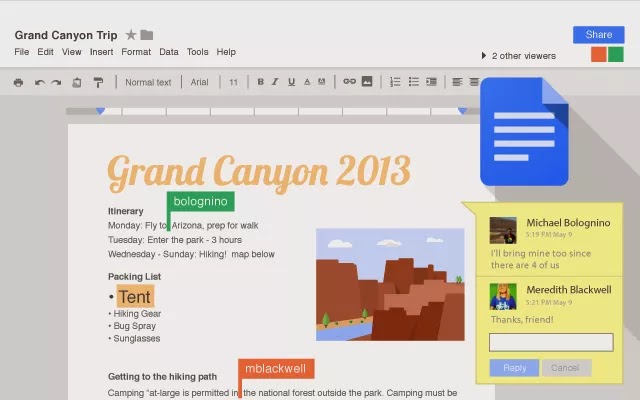
5. Google Docs

Google Docs adalah aplikasi office berbasis web-based buatan Google. Enaknya dari Aplikasi berbasis Web-Based, kalian tidak perlu menghabiskan ruang harddisk PC kalian dengan banyak. Cukup menggunakan Google Chrome dan koneksi internet, kalian bisa menggunakan Google Docs.

Tampilan Google Docs
File yang kalian simpan pun akan secara otomatis tersimpan di Google Drive. Sangat cocok buat kalian yang tidak mau ribet dan membutuhkan mengedit dokumen dengan cepat dan mudah.

6. Zoho Docs

Sama seperti Google Docs yang, Zoho Docs juga berbasis web-based. Zoho Docs membagi beberapa versi dan salah satu versi gratisnya menawarkan ruang penyimpanan gratis sebesar 5 GB ! ukuran yang cukup besar untuk menyimpan dokumen saja. Zoho Docs sudah termasuk Word Processor, Spreadsheet Tool, Presentation Tool untuk membantu pekerjaan dokumen kalian.


Source : http://www.software182.com/2015/04/software-pengganti-microsoft-office.html#axzz3yG4FrPKH

Read More

Wednesday, 4 November 2015

Konsep Jaringan Komputer dan Konsep Client Server

  No comments
Wednesday, November 04, 2015


Pendahuluan     
 Pada Pagi Hari ini admin akan  membahasa mengenai cara membangun jaringan komputer, hal-hal yang dibutuhkan dalam pembangunan jaringan komputer dan implementasi jaringan komputer pada komputer Windows. Setelah akhir modul diharapkan peserta memiliki kemampuan mengenai :
 1. Pengertian jaringan dan konsep client-server
 2. Bentuk-bentuk topologi jaringan komputer
 3. Jenis-jenis kabel yang digunakan pada jaringan komputer Modul ini dalam 4 sub pokok (baru 2) bahasan 
yaitu : 
1. Konsep jaringan Komputer 
2. Konsep Client Server


1.1 Konsep Jaringan Komputer      

         Computer Network, atau jaringan komputer, merupakan sekumpulan komputer yang dihubungkan melalui media fisik dan software yang memfasilitasi komunikasi antara komputer-komputer tersebut. Dengan demikian sebuah jaringan komputer yang sangat sederhana bisa digambarkan seperti gambar berikut.  Pada gambar terlihat bahwa komputer 1 dan komputer 2 terhubung melalui media fisik. Komunikasi antara keduanya berlangsung melalui media fisik tersebut. Media fisik ini bisa berupa kabel, ataupun udara yang menjadi media bagi komunikasi elektromagnetik. Masing-masing komputer terhubung melalui media fisik dengan menggunakan kartu jaringan (network interface card = NIC) atau di pasaran biasa disebut Ethernet Card. Segala proses transmisi melalui media fisik akan melalui NIC tersebut.
         Bila jaringan komputer ini terdiri dari cukup banyak komputer yang menempati suatu area lokal, maka jaringan ini dinamakan jaringan komputer lokal (Local Area Network). Beberapa jaringan lokal yang digabungkan dan menempati area yang cukup luas dinamakan sebagai Wide Area Network (WAN).

Mengapa Dibutuhkan Jaringan Komputer ?

      Organisasi menggunakan jaringan komputer untuk melakukan sharing resource dan untuk komunikasi online antar komputer/orang. Yang dimaksud dengan resource disini termasuk disk drive, hard disk, printer, komunikasi online termasuk aplikasi dan e-mail.

Printer dan periferal lain

      Sebelum adanya jaringan, setiap orang harus memiliki atau memasang printer pada komputer masing-masing. Disini satu-satunya cara untuk men-share printer adalah dengan duduk pada komputer yang memiliki printer. Setelah adanya jaringan, maka dimungkinkan beberapa orang men-share dan mengakses data secara bersamaan. Apabila beberapa orang membutuhkan printer, maka mereka dapat menggunakan printer yang tersedia di jaringan.

Data 

     Sebelum adanya jaringan, orang yang ingin sharing informasi terbatas pada hal-hal sebagai berikut 
 • Melalui telpon atau media komunikasi suara lain.
 • Menulis memo 
 • Menyimpan data pada floppy disk dan mengopi data tersebut ke komputer yang membutuhkan.

Aplikasi 

     Jaringan dapat digunakan untuk standarisasi aplikasi sehingga semua user menggunakan jenis dan versi aplikasi yang sama. Hal ini akan memudahkan manajemen, training dan support yang dibutuhkan untuk menjalankan aplikasi.

1.2 Konsep Client – Server

       Sesuai dengan namanya, Client-Server berarti adanya pembagian kerja pengolahan data antara client dan server . Saat ini, sebagian besar jaringan menggunakan model client/server. Secara singkat, jaringan client/server adalah jaringan dimana komputer client bertugas melakukan permintaan data dan server bertugas melayani permintaan tersebut.

Client

     User akan membuat permintaan melalui software client. Aplikasi ini berfungsi : 
• Memberikan interface bagi user untuk melakukan jobs. 
• Format request data ke bentuk yang dapat dimengerti oleh server 
• Menampilkan hasil yang diminta pada layar 

    Komputer client menerima instruksi dari user melalui interface yang disediakan, merubah format instruksi ke bentuk yang dapat dimengerti oleh database server, dan mengirimkannya melalui jaringan ke server yang dituju. Server kemudian akan mengolah request, memilih informasi yang sesuai, dan mengirimkan kembali data hasil pengolahan ke client. Client kemudia mengolah data yang diterima untuk ditampilkan sebagai informasi yang berguna melalui interface yang tersedia.


Server 

     Pada jaringan client/server, server khusus digunakan untuk pemrosesan, penyimpanan dan manajemen data. Server bertugas menerima request dari client, mengolahnya, dan mengirimkan kembali hasilnya ke client. Untuk itu, server membutuhkan komputer khusus dengan spesifikasi hardware yang jauh lebih baik dan bertenaga dibandingkan hardware untuk client karena komputer harus mampu melayani : 
    • Request secara simultan dalam jumlah besar 
    • Aktivitas manajemen jaringan   
    • Menjamin keamanan pada resource jaringan

Read More

Macam-macam Casing Komputer

  No comments
Wednesday, November 04, 2015

Macam-macam Casing Komputer


Assalamu'alaikum sobat ,ketemu lagi dengan saya mumpung waktu lagi kosong saya sempatkan buat update blog ini maklum lah sibuk dengan dunia nyata ,oke sya akan berbagi informasi tentang macam atau jenis-jenis casing pada komputer cekidot


Biasanya sobat banyak menjumpai casing-casing yang sobat lihat di berbagai warung internet atau sobat punya sebuah pc waktu kemarin saya di tanya sama ade kelas "kak , ini casing jenis apa sih ? mid tower apa full tower " saya bingung menanggapinya sambil berfikir apaya ...? saya jawab aja gk tau dari pada tar panjang urusannya , nah terkait dengan cerita singkat di atas saya coba cari searching di mbah google tentang pertanyaan itu lalu saya berniat untuk menjawabnya di blog ini sekalian update blog gitu hehee :D

Casing komputer itu apa sih ?
Casing komputer adalah rumah atau wadah bagi hardware (perangkat keras) komputer seperti mother board ,processor ,video card ,power suplay , hardisk,optical drive ,kipas pendingin . Kurang lebih seperti itu sobat

Fungsi dari pada casing komputer itu apa ? Sebagai sebuah wadah bagi perangkat keras komputer ,juga berguna untuk melindungi perangkat komputer dari debu dan kotoran yang mungkin bisa merusak hardware komputer tersebut . Casing komputer sendiri terbagi atas beberapa jenis menurut ukuran motherboard , Jadi semakin besar ukuran mother board maka semakin besar pula ukuran casingnya , Berikut ini adalah jenis-jenis casing komputer berdasarkan jenis ukuran motherboard :

1. Casing full-tower


Casing komputer jenis full-tower ini adalah casing komputer terbesar diantara jenis casing lainnya, casing jenis ini bisa menampung semua ukuran motherboard seperti Micro-ATX, ATX, E-ATX dan XL-ATX, biasanya casing jenis ini digunakan oleh para gamer atau mereka-mereka yang sangat antusias dengan hardware komputer.

2.Casing Mid-Tower


Casing jenis mid-tower ini memiliki ukuran yang lebih kecil dibandingkan casing full-tower tapi masih bisa menampung motherboard dengan spesifikasi ukuran Micro-ATX dan ATX, saya rasa casing jenis ini lah yang paling umum dijual di toko-toko komputer dan yang paling banyak orang gunakan saat ini.

3.Casing Mini-tower ATX


Casing mini-tower ini ukurannya lebih kecil dibandingkan casing mid-tower, casing jenis ini hanya bisa menampung motherboard dengan ukuran Micro-ATX. Casing komputer yang saya gunakan yang saya pajang fotonya di atas adalah contoh dari casing komputer jenis mini-tower.

4.Casing Mini-TowerITX


Seperti namanya, casing mini-ITX ini hanya bisa menampung motherboard dengan ukuran Mini-ITX, ukurannya jauh lebih kecil kalau dibandingkan casing mini-tower, dan biasanya casing jenis ini menggunakan power supply dengan ukuran khusus yang lebih kecil dari power supply yang biasa kita lihat di dalam casing-casing komputer kebanyakan.

Yang lainnya


Casing Slim

Casing model slim umumnya bersifat fleksibel karena bisa digunakan dengan posisi tidur atau berdiri. PC saat ini banyak yang menggunakan model slim.

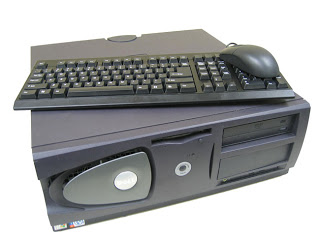
Casing Desktop
Casing PC model desktop biasanya ditempatkan diatas meja (posisi tidur). Umumnya konstruksi casing cukup kokoh sehingga monitor dapat diletakkan diatasnya. Komputer branded, yaitu komputer keluaran pabrik yang seluruh kompunennya diproduksi oleh satu pabrik, banyak diproduksi dengan model casing desktop seperti ini (seperti IBM desktop, Dell, Acer, Compaq, dll), yang mendukung Pentium II dan III.
Casing Large ServerBiasanya berbentuk seperti filecabinet dengan ukuran yang cukup besar.

Casing Rackmount
Casing model ini merupakan komputer yang ditempatkan pada rack khusus server atau perangkat jaringan lainnya.


Jenis-jenis casing komputer menurut kegunaanya :

1. Casing gaming
Casing gaming ini biasanya berjenis full tower dan mid tower, karena casing ini kegunaanya untuk para gamers yang membutuhkan ruang yang lebar untuk hardwarenya. Selain itu casing gaming ini biasanya berbentuk sangat menarik, banyak fan case nya serta banyak LED yang menyala untuk menambah kesan menariknya.

2.Casing Value
Casing value ini biasanya dipakai oleh orang-orang awam, karena selain harganya murah Casing ini juga dilengkapi dengan PSU. Casing value ini cocok untuk orang-orang yang merakit komputer untuk kegiatan-kegiatan mengetik dokumen, berselancar internet, serta berkirim email.
3.Casing Without PSU
Casing tanpa PSU atau Without PSU biasanya berjenis mid tower, karena biasanya PSU bawaan casing tidak true power. Sehingga orang-orang banyak yang memilih Casing yang tanpa Power Supply.

Sekian dan terimakasih dh dulu ya sobat sampai jumpa

sumber :
http://30-days-future.blogspot.com/2013/04/jenis-jenis-casing-komputer.html
http://romykom.blogspot.com/2012/10/macam-macam-casing-komputer.html
http://kazama-7.blogspot.com/2013/05/jenis-jenis-casing-komputer.html
http://www.rosewill.com/products/21/147/447/0000/series.htm
http://azura-site.blogspot.sg/2013/09/macam-macam-casing-komputer.html?m=1

Read More

Cara mengatasi SystemUI Force Close Brutal Pada Asus Zenfone C tanpa wipe data

  No comments
Wednesday, November 04, 2015

wkwkwk seperti judul diatas saya akan membahas tentang cara mengatasi Cara mengatasi SystemUI Force Close Brutal Pada Asus Zenfone C tanpa wipe data, pasti sebel kan kalo hh nya systemui telah berhenti terus :v gw aja hamppir banting nih hh :'v

oke tanpa bosa basi langsung saja simak tutorialnya:

Matikan Asus Zenfone C sobat kemudian masuk ke Droidboot ( Tekan Power + Volume up )
- Hubungkan perangkat sobat ke PC / Laptop ( klo belum connect install driver nya  downloaad disini)
- Ekstrak Firmware yang kita download , Lalu masuk ke folder adb, pencet tombol ( SHIFT + KLIK KANAN ) klik Open Command Window here
-Kemudian ketik perintah di bawah ini 
  "fastboot flash system system.img" tekan enter ( Proses emang lama, jadi jangan kuatir gagal )
  "fastboot reboot" tekan enter, dah gitu aja :v
Nb.Tanpa tanda petik -_-

Link download firmware :

Read More

Cara Flash Asus Zenfone C Z007 / ZC45ICG

  No comments
Wednesday, November 04, 2015

Download  bahan yang di perlukan untuk flash hh anda Zenfone C  ZC45ICG berlaku juga untuk Z007:
        *USB Drivers Asus   Disini
        *Asus Flash Tool v1.0.0. .Disini
        *Firmware file.zip Disini 
kemudian instal usb driver dan asus flash tool 

Langkah berikutya:
     HH dalam kondisi mati cabut batrai masukan kembali, lalu tekan TOMBOL POWER VOLUME ATAS tahan sebentar dan setelah itu HH anda akan menyala dan masuk Droidboot setelah itu diamkan dulu sebentar lalu buka Asus Flash Tool dan sambungkan HH anda dengan pc mengunakan kabel usb.kalo belum kedetek dikompi pilih menu restar droidboot

contoh gambar di bawah ini bila sudah tersambung:


Langkah berikutyah: 
1.Pilih model samakan dengan gambar di atas ZC451CG dan wipe data yes atau no seterah
2.Pilih frimware file zip yang sudah di download perhatikan gambar di atas(pasti paham) 
3.Klik start dan tunggu proses ini dengan sabar jangan sampai kabel tercabut atau tersenggol jika terjadi bisa mengakibatkan kegagalan.
4. HH anda akan menyala dengan sendiri ya dan itu menandakan proses berhasil dan jangan lupa mengucapkan sukur hehehe.


NB:  JANGAN SAMPAI KOMPUTER ATAU LAPTOP ANDA MATI UNTUK LAPTOP PERHATIKAN BENAR PERINGATAN INI

Read More